Perfilado de sección
-
3.2 Comprobación del SDK
-
En este punto pueden ocurrir dos situaciones, dependiendo de lo que el usuario tenga instalado en su equipo:
3.2.1. El SDK ya está instalado
Si el instalador detecta que el Windows SDK ya está presente en el sistema, este paso se omite automáticamente y la instalación continúa sin requerir ninguna acción adicional.
3.2.2. El SDK no está instalado
Si el instalador detecta que el Windows SDK no está instalado, mostrará un mensaje informativo indicando que es necesario descargarlo. En esta ventana aparece el botón:
[ Open the Windows SDK download page ]
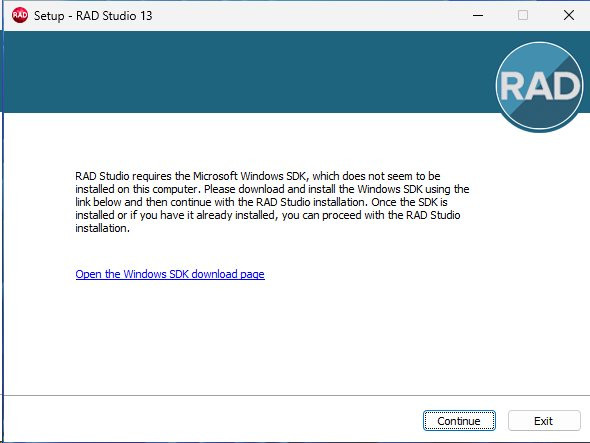
Acceso a la web de Embarcadero para la descarga del SDK de Windows
Al pulsarlo, se abrirá una página de Embarcadero que explica los requisitos del SDK y proporciona el enlace oficial para obtenerlo.
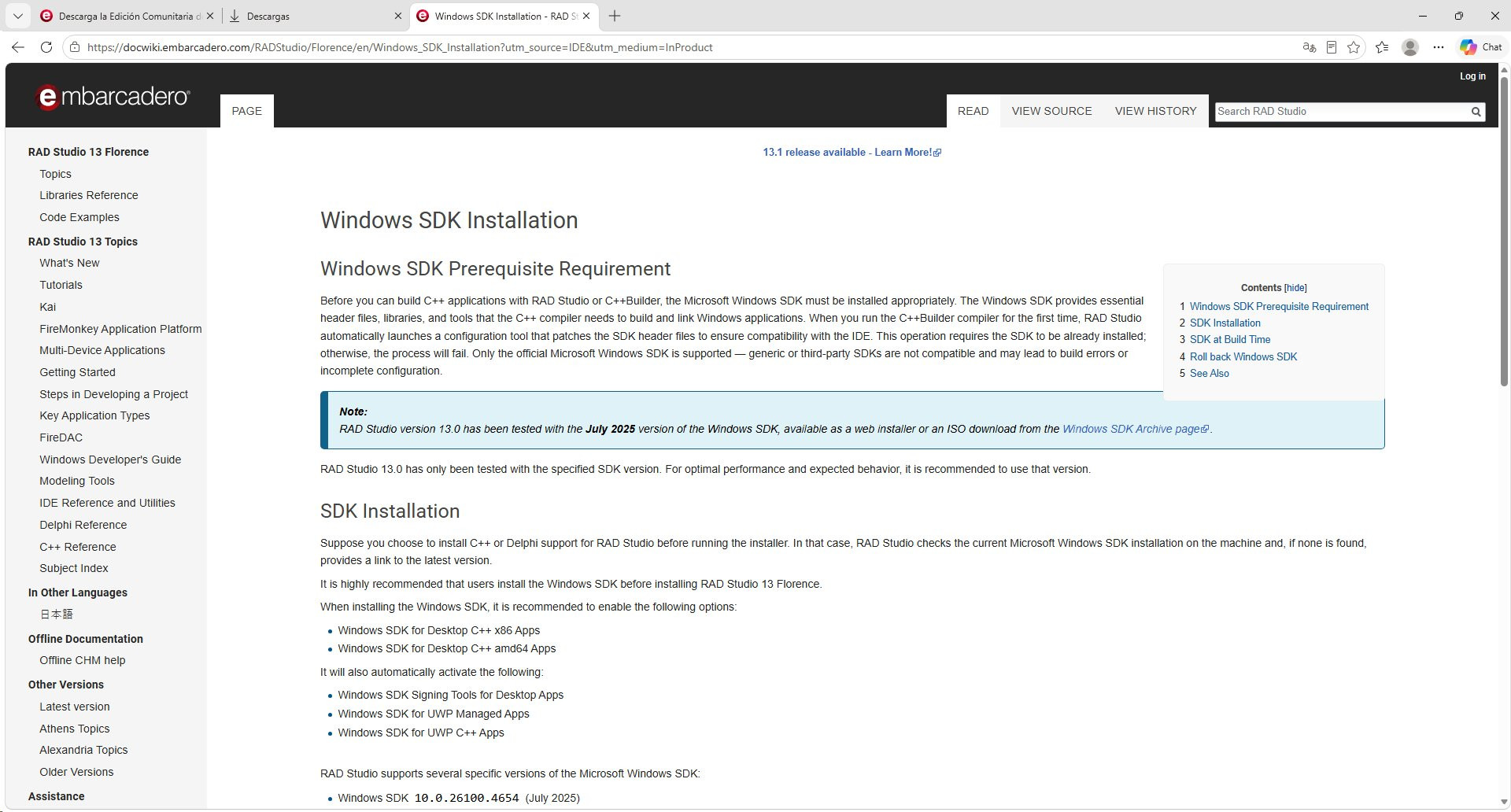
Acceso a la web de Microsoft para la descarga de su SDK
Al final de esa página aparece el siguiente literal:
As indicated in the sections above, supported SDK versions are available at the official Microsoft archive: https://developer.microsoft.com/en-us/windows/downloads/sdk-archive/
Ese enlace es un hipervínculo directo que lleva a la página oficial de Microsoft donde se encuentran todas las versiones del SDK, incluidas las compatibles con RAD Studio.
Desde esa página se descarga el instalador del SDK, que posteriormente se ejecutará para completar la instalación.
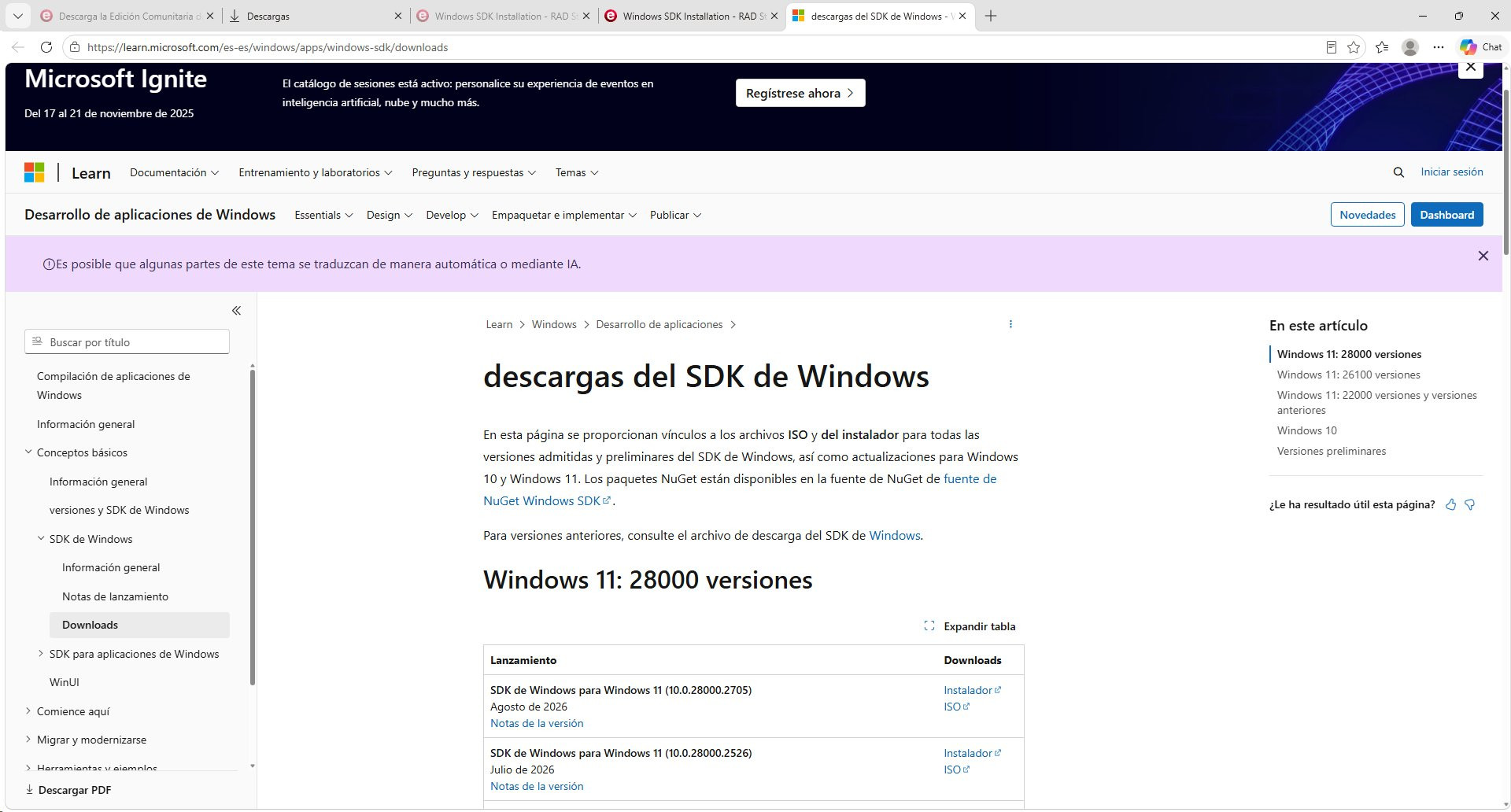
Descarga e instalación del SDKPara realizar la descarga del instalador, hemos de pulsar sobre el primer Instalador (marcado como hyper-enlace) que aparezca, puesto que será la versión más actualizada del mismo (winsdksetup.exe).
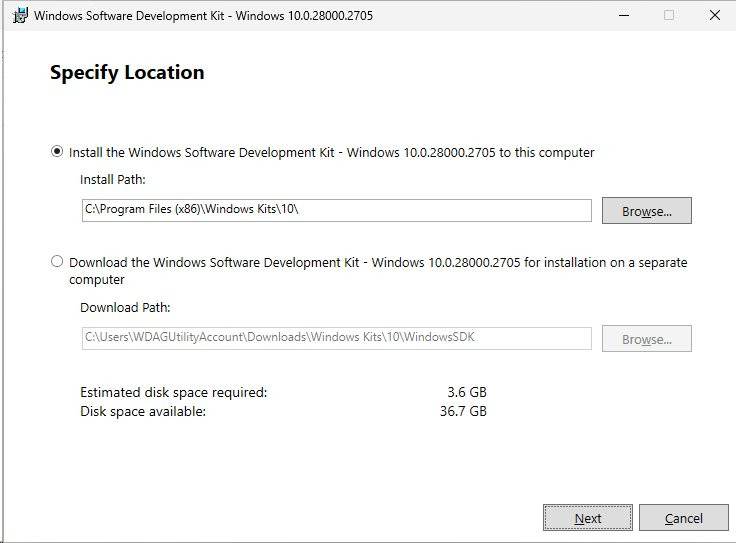
Una vez lanzada la instalación, nos pedirá la ubicación donde queremos instalarlo, y simplemente pulsaremos [ Next ].
Avisos legales
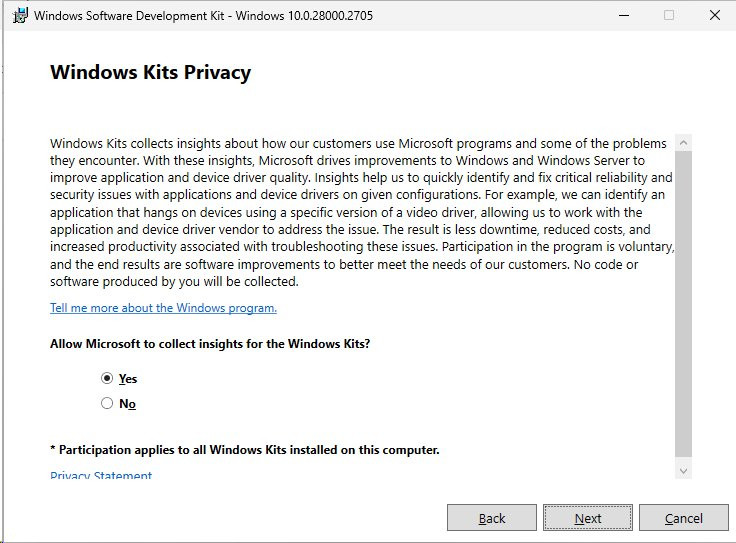
Nos pedirá que aceptemos avisos legales y políticas de privacidad del SDK y pulsamos de nuevo [ Next ]:
Licencia
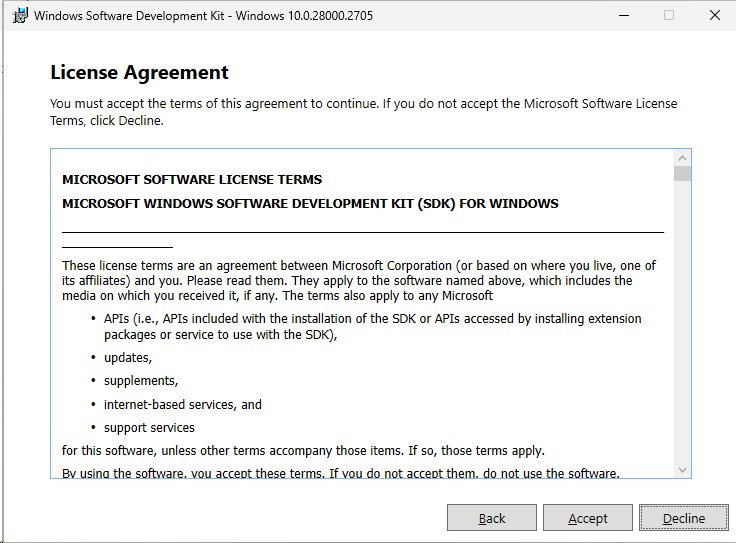
Aceptaremos la licencia, y pulsaremos el botón [ Accept ], para indicar en la siguiente pantalla que características deseamos instalar
Componentes a instalar
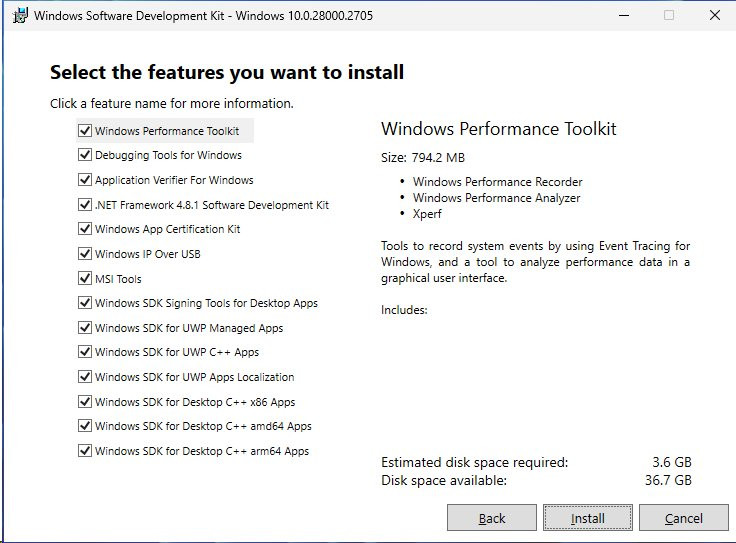
Por último ya, nos pregunta que partes del SDK deseamos instalar y dejamos todo marcado pulsando el botón: [ Install ]
Inicio de la instalación.
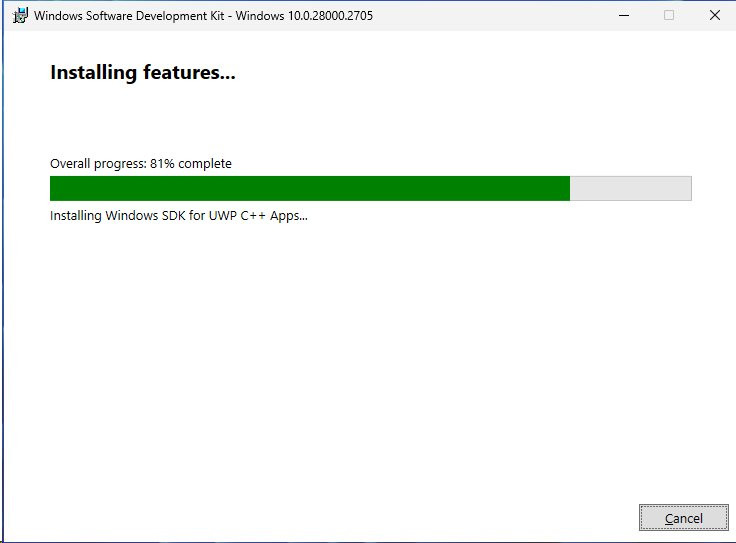
Comenzará la instalación.
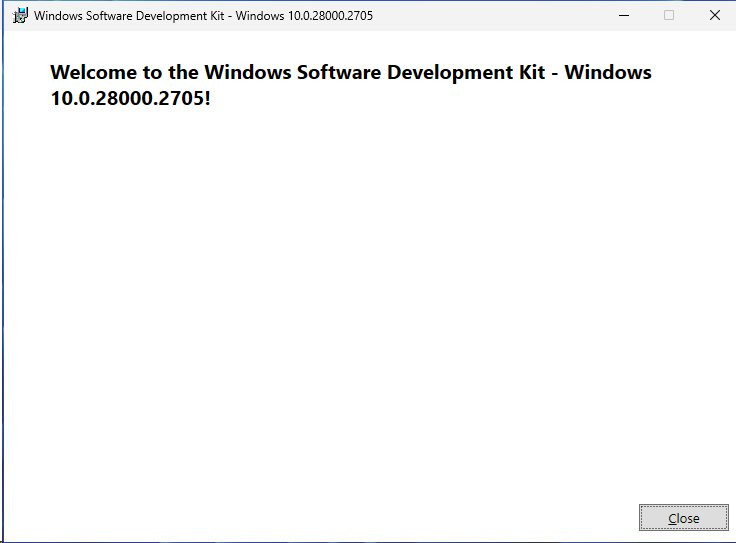
Mensaje de bienvenida
Una vez terminada, la instalación mostrará un mensaje de bienvenida indicando que el SDK ya se encuentra instalado en nuestro sistema.
Momento en el que volveremos a lanzar la instalación de delphi, o continuaremos la instalación presionando el botón [ Continue ].
-