Perfilado de sección
-
-
-
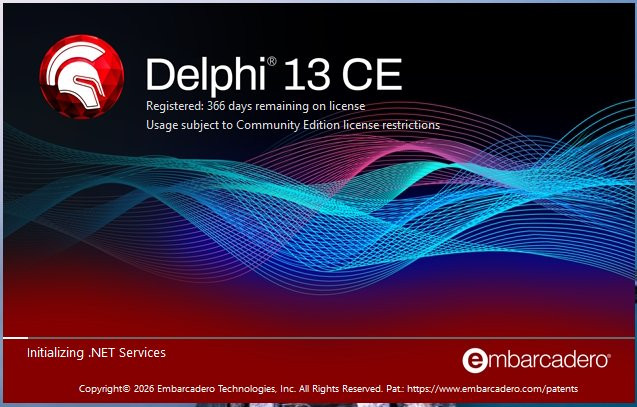
Una vez completada la instalación, ejecutamos RAD Studio por primera vez. Al abrirlo, el IDE realiza una carga inicial donde:
- configura los módulos internos,
- registra los paquetes instalados,
- y prepara el entorno de trabajo.
Es normal que este primer arranque tarde unos segundos más de lo habitual.
-
-
-
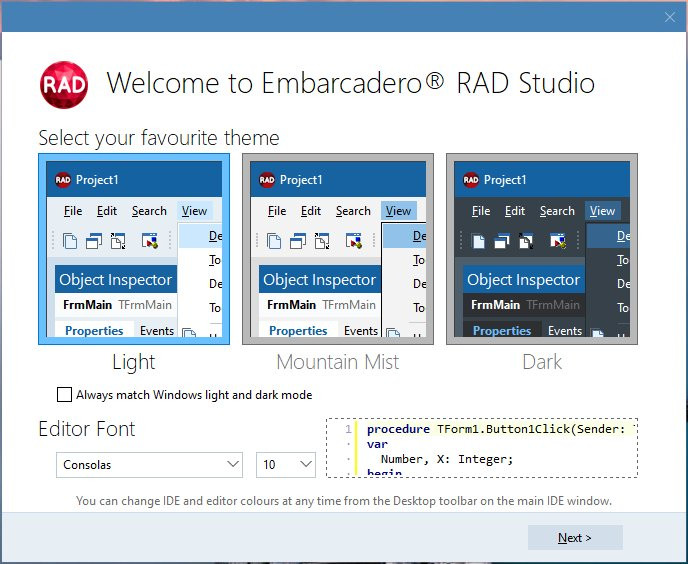
Cuando RAD Studio se inicia por primera vez, muestra una pantalla de bienvenida que permite realizar una configuración inicial del entorno. Esta pantalla no es meramente estética: define el aspecto visual del IDE, la legibilidad del código y la coherencia con el modo de color del sistema operativo.
El alumno debe entender que esta configuración afecta directamente a su comodidad al trabajar con el editor.
Selección del tema del IDE
En esta pantalla se presentan tres temas principales:
- Light
- Mountain Mist
- Dark
Cada tema modifica la apariencia general del IDE, incluyendo:
- colores del editor,
- contraste de las ventanas,
- visibilidad de paneles como el Object Inspector,
- y la claridad del código en sesiones largas de trabajo.
El alumno puede elegir el tema que prefiera, pero es recomendable seleccionar aquel que resulte más cómodo para trabajar durante periodos prolongados. En entornos educativos, suele recomendarse Dark por su menor fatiga visual, aunque esto depende de cada usuario.
También aparece la opción:
Always match Windows light and dark mode
Si se activa, RAD Studio cambiará automáticamente entre modo claro y oscuro según la configuración del propio Windows. Esto permite mantener coherencia visual en el sistema.
Selección de la fuente del editor
En la parte inferior de la pantalla se encuentra la opción:
Editor Font
Aquí se puede elegir la fuente tipográfica utilizada para mostrar el código. Por defecto aparece Consolas, una fuente monoespaciada ampliamente utilizada en programación por su claridad y alineación uniforme de caracteres.
El alumno puede modificar:
- la fuente,
- el tamaño,
- y la legibilidad general del editor.
Aunque se puede cambiar más adelante, es recomendable dejar Consolas 10 como configuración inicial, ya que es la opción más equilibrada para empezar.
Propósito de esta pantalla
Esta pantalla de bienvenida cumple tres funciones:
- Confirmar que el IDE ha arrancado correctamente. Si el alumno llega a esta pantalla, la instalación está completa y funcional.
- Configurar la experiencia visual del entorno. Un tema adecuado mejora la concentración y reduce la fatiga.
- Establecer la fuente del editor. Una fuente monoespaciada facilita la lectura del código y evita errores visuales.
Una vez seleccionadas las opciones deseadas, pulsamos [ Next > ] para continuar con la configuración inicial del IDE.
-
-
-
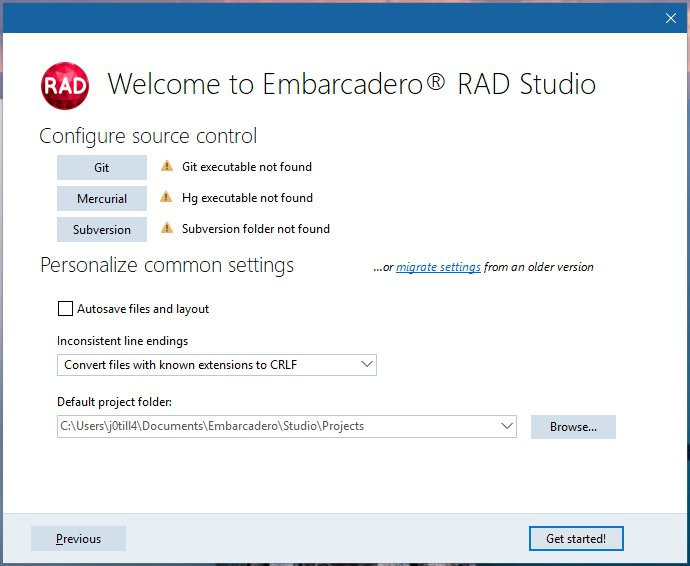 Ventana de Configuración Inicial de RAD Studio (Welcome Wizard), para controlar las versiones del proyecto en curso.Esta ventana permite al desarrollador establecer las preferencias globales del entorno, la integración con sistemas de control de versiones y las rutas por defecto antes de iniciar el uso de la aplicación.1. Sección: Configure source control (Configuración del Control de Versiones)Permite vincular las herramientas de control de código fuente con el entorno de desarrollo. Se muestran advertencias porque no se han detectado los ejecutables en el sistema:
- Git: Muestra el aviso «Git executable not found» (Ejecutable de Git no encontrado).
- Mercurial: Muestra el aviso «Hg executable not found» (Ejecutable de Hg no encontrado).
- Subversion: Muestra el aviso «Subversion folder not found» (Carpeta de Subversion no encontrada).
Nota técnica: El usuario puede hacer clic sobre el botón de cada tecnología para examinar el sistema y mapear manualmente la ruta del ejecutable correspondiente.2. Sección: Personalize common settings (Personalización de Ajustes Comunes)Área destinada a configurar el comportamiento del editor y el almacenamiento de archivos:- Autosave files and layout: Casilla de verificación para activar o desactivar el guardado automático de archivos y de la disposición de las ventanas del software.
- Inconsistent line endings: Menú desplegable para gestionar la finalización de línea en archivos de texto. Por defecto, está seleccionado «Convert files with known extensions to CRLF» (Convertir archivos con extensiones conocidas a CRLF), estándar nativo de Windows.
- Default project folder: Campo de texto con la ruta del directorio raíz donde se guardarán los nuevos proyectos. Incluye un botón «Browse...» (Examinar) para modificar la ruta por defecto (en la imagen:
C:\Users\j0till4\Documents\Embarcadero\Studio\Projects).
3. Enlaces y Navegación Inferior- Enlace superior («migrate settings from an older version»): Permite importar configuraciones previas si el usuario actualiza desde una versión antigua de RAD Studio.
- Botón «Previous» (Anterior): Regresa al paso previo del asistente de configuración.
- Botón «Get started!» (¡Comenzar!): Confirma los cambios e inicia el entorno de desarrollo principal.
Si no se desea control de versiones, lo recomendable sería pulsar el botón [ Get Started! ], para definitivamente arrancar el SDK.
-
-
-
Con esto habrémos terminado de instalar el SDK de Embarcadero Delphi, y se nos mostrará la pantalla final del SDK.Pantalla de Inicio: Página de Bienvenida (Welcome Page)
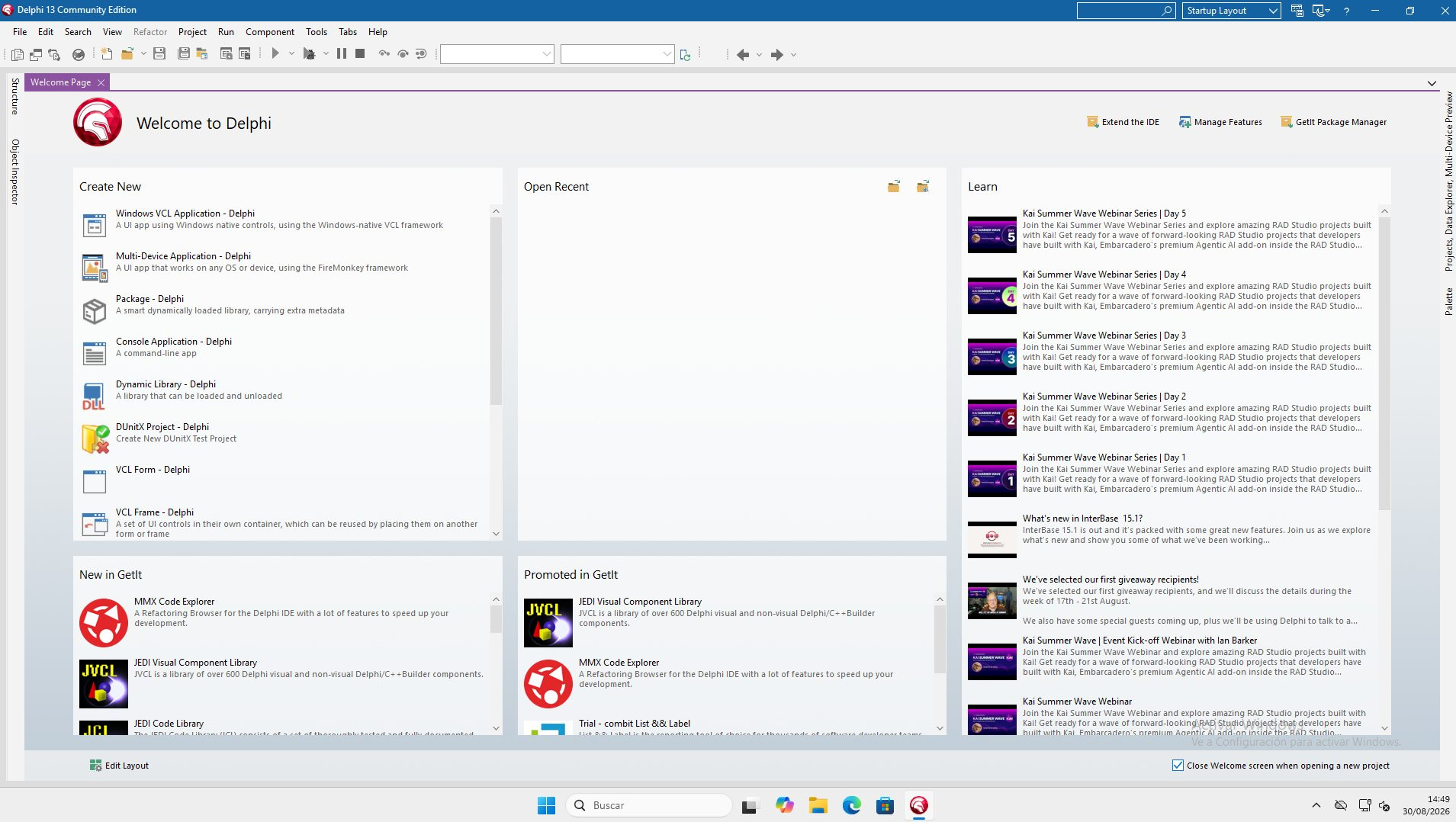 La Página de Bienvenida organiza los flujos de trabajo iniciales en paneles modulares para agilizar la creación de proyectos, el acceso a archivos recientes y el aprendizaje continuo.1. Barra de Herramientas Superior del IDEUbicada en la parte más alta de la ventana, proporciona acceso rápido a las funciones globales del software:
- Barra de Menús: Menús desplegables estándar (File, Edit, Search, View, Refactor, Project...) para la gestión del ciclo de vida del software.
- Botones de Acción Directa: Iconos para guardar, abrir archivos, compilar y ejecutar de forma rápida.
- Selector de Diseño (Layout): Configurado en «Startup Layout» por defecto para esta vista.
2. Encabezado de Bienvenida- Título Principal: Identifica el entorno activo como «Welcome to Delphi».
- Botones de Configuración Rápida (Esquina superior derecha):
- Extend the IDE: Enlace para adquirir licencias o extensiones.
- Manage Features: Abre el gestor para instalar o desinstalar plataformas y SDKs (ej. soporte para Android, iOS, Windows).
- GetIt Package Manager: Acceso directo al repositorio oficial de componentes, librerías y extensiones de terceros.
3. Panel: Create New (Crear Nuevo Proyecto)Contiene accesos directos para iniciar diferentes tipos de soluciones de software desde cero:- Windows VCL Application - Delphi: Para crear aplicaciones nativas de escritorio Windows usando la librería VCL.
- Multi-Device Application - Delphi: Para desarrollo multiplataforma (Windows, macOS, iOS, Android) mediante el framework FireMonkey.
- Package - Delphi: Creación de librerías dinámicas del entorno (BPLs).
- Console Application - Delphi: Aplicaciones basadas en línea de comandos.
- Dynamic Library / DUnitX Project / VCL Form / VCL Frame: Opciones avanzadas de arquitectura y pruebas.
4. Panel: Open Recent (Abrir Recientes)- Historial de Proyectos: Área central destinada a listar los últimos proyectos modificados por el usuario para una reapertura inmediata.
- Iconos de Carpeta: Permiten examinar el disco local para abrir un proyecto (
.dproj) o un archivo individual existente.
5. Panel Lateral Derecho: Learn (Aprendizaje y Novedades)Feed dinámico de información que mantiene al desarrollador actualizado:- Eventos y Seminarios web: Lista de tutoriales grabados o en vivo (en la imagen, la serie «Kai Summer Wave Webinar Series» del Día 1 al Día 5).
- What's new: Notas de lanzamiento de versiones de herramientas integradas (ej. InterBase 15.1).
6. Paneles Inferiores: Gestión de Componentes (GetIt)- New in GetIt: Muestra las últimas librerías añadidas al catálogo oficial (ej. MMX Code Explorer, JVCL).
- Promoted in GetIt: Destaca componentes recomendados por Embarcadero para expandir las capacidades del IDE (ej. JEDI Visual Component Library, Trial - combit List & Label).
7. Barra de Estado de la Página- Botón «Edit Layout»: Permite reordenar, ocultar o añadir paneles a esta pantalla de bienvenida según las preferencias del desarrollador.
- Casilla «Close Welcome screen when opening a new project»: Si se activa, la pestaña de bienvenida se cerrará automáticamente al cargar o crear cualquier proyecto para liberar espacio en el espacio de trabajo.
-
-