Perfilado de sección
-
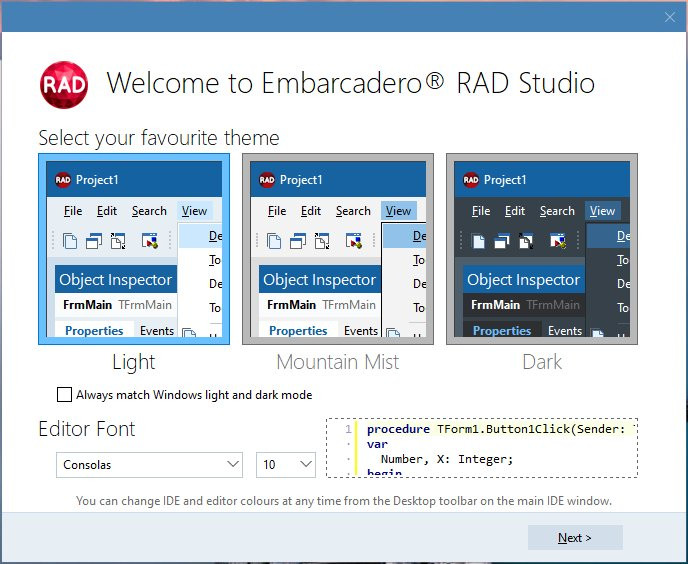
Cuando RAD Studio se inicia por primera vez, muestra una pantalla de bienvenida que permite realizar una configuración inicial del entorno. Esta pantalla no es meramente estética: define el aspecto visual del IDE, la legibilidad del código y la coherencia con el modo de color del sistema operativo.
El alumno debe entender que esta configuración afecta directamente a su comodidad al trabajar con el editor.
Selección del tema del IDE
En esta pantalla se presentan tres temas principales:
- Light
- Mountain Mist
- Dark
Cada tema modifica la apariencia general del IDE, incluyendo:
- colores del editor,
- contraste de las ventanas,
- visibilidad de paneles como el Object Inspector,
- y la claridad del código en sesiones largas de trabajo.
El alumno puede elegir el tema que prefiera, pero es recomendable seleccionar aquel que resulte más cómodo para trabajar durante periodos prolongados. En entornos educativos, suele recomendarse Dark por su menor fatiga visual, aunque esto depende de cada usuario.
También aparece la opción:
Always match Windows light and dark mode
Si se activa, RAD Studio cambiará automáticamente entre modo claro y oscuro según la configuración del propio Windows. Esto permite mantener coherencia visual en el sistema.
Selección de la fuente del editor
En la parte inferior de la pantalla se encuentra la opción:
Editor Font
Aquí se puede elegir la fuente tipográfica utilizada para mostrar el código. Por defecto aparece Consolas, una fuente monoespaciada ampliamente utilizada en programación por su claridad y alineación uniforme de caracteres.
El alumno puede modificar:
- la fuente,
- el tamaño,
- y la legibilidad general del editor.
Aunque se puede cambiar más adelante, es recomendable dejar Consolas 10 como configuración inicial, ya que es la opción más equilibrada para empezar.
Propósito de esta pantalla
Esta pantalla de bienvenida cumple tres funciones:
- Confirmar que el IDE ha arrancado correctamente. Si el alumno llega a esta pantalla, la instalación está completa y funcional.
- Configurar la experiencia visual del entorno. Un tema adecuado mejora la concentración y reduce la fatiga.
- Establecer la fuente del editor. Una fuente monoespaciada facilita la lectura del código y evita errores visuales.
Una vez seleccionadas las opciones deseadas, pulsamos [ Next > ] para continuar con la configuración inicial del IDE.