Section outline
-
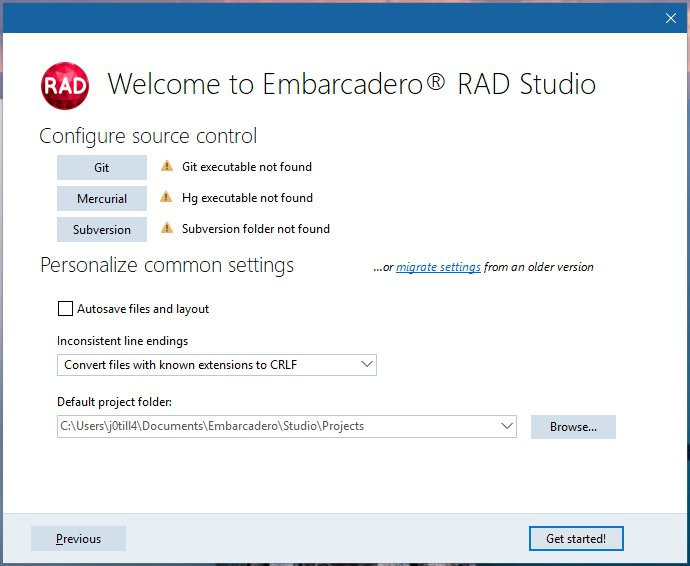 Ventana de Configuración Inicial de RAD Studio (Welcome Wizard), para controlar las versiones del proyecto en curso.Esta ventana permite al desarrollador establecer las preferencias globales del entorno, la integración con sistemas de control de versiones y las rutas por defecto antes de iniciar el uso de la aplicación.1. Sección: Configure source control (Configuración del Control de Versiones)Permite vincular las herramientas de control de código fuente con el entorno de desarrollo. Se muestran advertencias porque no se han detectado los ejecutables en el sistema:
- Git: Muestra el aviso «Git executable not found» (Ejecutable de Git no encontrado).
- Mercurial: Muestra el aviso «Hg executable not found» (Ejecutable de Hg no encontrado).
- Subversion: Muestra el aviso «Subversion folder not found» (Carpeta de Subversion no encontrada).
Nota técnica: El usuario puede hacer clic sobre el botón de cada tecnología para examinar el sistema y mapear manualmente la ruta del ejecutable correspondiente.2. Sección: Personalize common settings (Personalización de Ajustes Comunes)Área destinada a configurar el comportamiento del editor y el almacenamiento de archivos:- Autosave files and layout: Casilla de verificación para activar o desactivar el guardado automático de archivos y de la disposición de las ventanas del software.
- Inconsistent line endings: Menú desplegable para gestionar la finalización de línea en archivos de texto. Por defecto, está seleccionado «Convert files with known extensions to CRLF» (Convertir archivos con extensiones conocidas a CRLF), estándar nativo de Windows.
- Default project folder: Campo de texto con la ruta del directorio raíz donde se guardarán los nuevos proyectos. Incluye un botón «Browse...» (Examinar) para modificar la ruta por defecto (en la imagen:
C:\Users\j0till4\Documents\Embarcadero\Studio\Projects).
3. Enlaces y Navegación Inferior- Enlace superior («migrate settings from an older version»): Permite importar configuraciones previas si el usuario actualiza desde una versión antigua de RAD Studio.
- Botón «Previous» (Anterior): Regresa al paso previo del asistente de configuración.
- Botón «Get started!» (¡Comenzar!): Confirma los cambios e inicia el entorno de desarrollo principal.
Si no se desea control de versiones, lo recomendable sería pulsar el botón [ Get Started! ], para definitivamente arrancar el SDK.