Con esto habrémos terminado de instalar el SDK de Embarcadero Delphi, y se nos mostrará la pantalla final del SDK.
Pantalla de Inicio: Página de Bienvenida (Welcome Page)
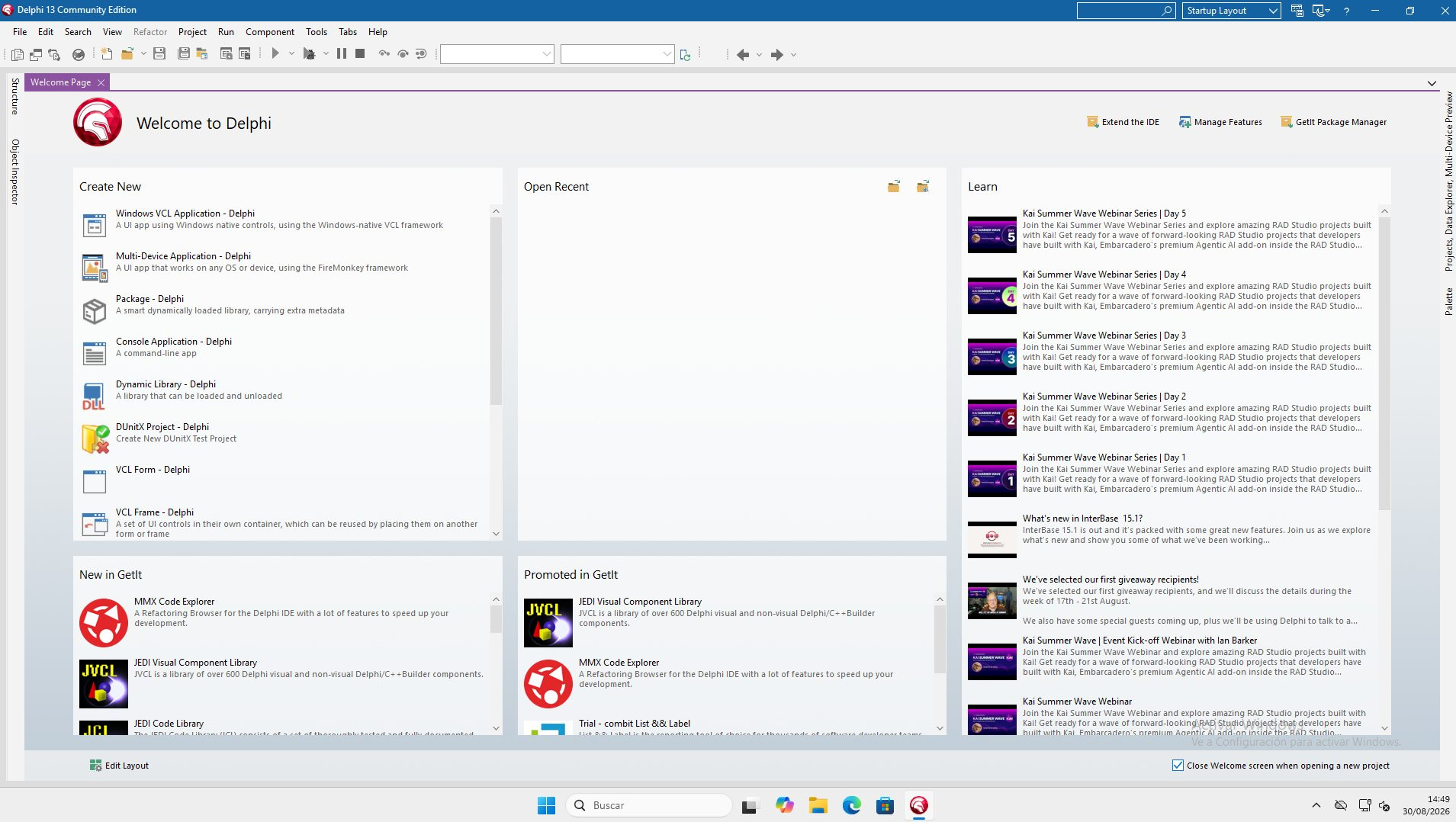
La Página de Bienvenida organiza los flujos de trabajo iniciales en paneles modulares para agilizar la creación de proyectos, el acceso a archivos recientes y el aprendizaje continuo.
1. Barra de Herramientas Superior del IDE
Ubicada en la parte más alta de la ventana, proporciona acceso rápido a las funciones globales del software:
- Barra de Menús: Menús desplegables estándar (File, Edit, Search, View, Refactor, Project...) para la gestión del ciclo de vida del software.
- Botones de Acción Directa: Iconos para guardar, abrir archivos, compilar y ejecutar de forma rápida.
- Selector de Diseño (Layout): Configurado en «Startup Layout» por defecto para esta vista.
2. Encabezado de Bienvenida
- Título Principal: Identifica el entorno activo como «Welcome to Delphi».
- Botones de Configuración Rápida (Esquina superior derecha):
- Extend the IDE: Enlace para adquirir licencias o extensiones.
- Manage Features: Abre el gestor para instalar o desinstalar plataformas y SDKs (ej. soporte para Android, iOS, Windows).
- GetIt Package Manager: Acceso directo al repositorio oficial de componentes, librerías y extensiones de terceros.
3. Panel: Create New (Crear Nuevo Proyecto)
Contiene accesos directos para iniciar diferentes tipos de soluciones de software desde cero:
- Windows VCL Application - Delphi: Para crear aplicaciones nativas de escritorio Windows usando la librería VCL.
- Multi-Device Application - Delphi: Para desarrollo multiplataforma (Windows, macOS, iOS, Android) mediante el framework FireMonkey.
- Package - Delphi: Creación de librerías dinámicas del entorno (BPLs).
- Console Application - Delphi: Aplicaciones basadas en línea de comandos.
- Dynamic Library / DUnitX Project / VCL Form / VCL Frame: Opciones avanzadas de arquitectura y pruebas.
4. Panel: Open Recent (Abrir Recientes)
- Historial de Proyectos: Área central destinada a listar los últimos proyectos modificados por el usuario para una reapertura inmediata.
- Iconos de Carpeta: Permiten examinar el disco local para abrir un proyecto (
.dproj) o un archivo individual existente.
5. Panel Lateral Derecho: Learn (Aprendizaje y Novedades)
Feed dinámico de información que mantiene al desarrollador actualizado:
- Eventos y Seminarios web: Lista de tutoriales grabados o en vivo (en la imagen, la serie «Kai Summer Wave Webinar Series» del Día 1 al Día 5).
- What's new: Notas de lanzamiento de versiones de herramientas integradas (ej. InterBase 15.1).
6. Paneles Inferiores: Gestión de Componentes (GetIt)
- New in GetIt: Muestra las últimas librerías añadidas al catálogo oficial (ej. MMX Code Explorer, JVCL).
- Promoted in GetIt: Destaca componentes recomendados por Embarcadero para expandir las capacidades del IDE (ej. JEDI Visual Component Library, Trial - combit List & Label).
7. Barra de Estado de la Página
- Botón «Edit Layout»: Permite reordenar, ocultar o añadir paneles a esta pantalla de bienvenida según las preferencias del desarrollador.
- Casilla «Close Welcome screen when opening a new project»: Si se activa, la pestaña de bienvenida se cerrará automáticamente al cargar o crear cualquier proyecto para liberar espacio en el espacio de trabajo.
 La Página de Bienvenida organiza los flujos de trabajo iniciales en paneles modulares para agilizar la creación de proyectos, el acceso a archivos recientes y el aprendizaje continuo.1. Barra de Herramientas Superior del IDEUbicada en la parte más alta de la ventana, proporciona acceso rápido a las funciones globales del software: